
Das Wichtigste auf einen Blick
- Der Router verbindet die Geräte in deiner Wohnung miteinander und mit dem Internet. Das BSI nennt ihn die zentrale Schnittstelle zwischen Internet und Heimnetz.
- Das Modem übersetzt die Signale der Leitung, also DSL, Kabel oder Glasfaser. Der Router verteilt die Daten danach an die richtigen Geräte.
- Bei vielen Anschlüssen stecken Modem und Router in einem Kombigerät.
- WLAN ist das Funknetz des Routers. Netzwerkkabel nennt man LAN.
- Für die Sicherheit empfiehlt das BSI unter anderem ein eigenes Router-Passwort, Updates und ein WLAN-Passwort mit mindestens 20 Zeichen.
Inhalt
Was ein Router macht
Stell dir den Router als Verteilerstelle vor. Alles, was aus dem Internet kommt, läuft bei ihm ein. Er gibt es an das Gerät weiter, das die Daten angefordert hat. Umgekehrt sammelt er, was Handy, Laptop oder Fernseher ins Internet schicken.
Das Bundesamt für Sicherheit in der Informationstechnik (BSI) beschreibt den Router als Knotenpunkt für die Kommunikation aller netzwerkfähigen Geräte, sowohl mit dem Internet als auch untereinander. Gemeint sind Computer, Smartphones, Smart-TVs und vernetzte Haustechnik. Deshalb können Geräte zu Hause auch untereinander Daten austauschen, etwa das Handy mit dem Drucker im selben Netz.
Technisch leitet ein Router Datenpakete zwischen verschiedenen Netzen weiter. Bei dir zu Hause sind das zwei Netze, das Internet draußen und dein Heimnetz drinnen. Viele Router übersetzen dabei zwischen den privaten Adressen der Geräte im Heimnetz und der öffentlichen Adresse deines Anschlusses. Wie du diese Adressen findest, zeigt unser Beitrag IP-Adresse herausfinden.
Router und Modem im Vergleich
Im Alltag fallen beide Begriffe oft für dasselbe Gerät, dabei erledigen sie verschiedene Aufgaben. Das Wort Modem setzt sich aus Modulator und Demodulator zusammen. Ein Modem wandelt digitale Daten in Signale um, die über eine bestimmte Leitung reisen können. Auf der anderen Seite übersetzt ein Modem sie wieder zurück. Je nach Anschluss gibt es DSL-Modems für die Telefonleitung, Kabelmodems für das Fernsehkabel und Glasfasermodems.
Der Router setzt danach an. Er nimmt die Daten vom Modem entgegen und verteilt sie im Heimnetz. Ohne Modem käme kein Internet ins Haus, ohne Router fehlte die Verteilung an die Geräte.
| Modem | Router | |
|---|---|---|
| Aufgabe | Übersetzt die Signale der Anschlussleitung | Verteilt die Daten an die Geräte im Heimnetz |
| Zeigt nach | Außen, zur Leitung des Anbieters | Innen, zu deinen Geräten |
| Typische Formen | DSL-Modem, Kabelmodem, Glasfasermodem | Router mit Netzwerkbuchsen und WLAN |
Vereinfachte Gegenüberstellung nach den Wikipedia-Artikeln zu Router und Modem sowie der Microsoft-Hilfe zu WLAN-Problemen. Stand November 2026.
Ein Gerät, zwei Aufgaben
Bei vielen Anschlüssen steht zu Hause nur ein Kasten. Dann sind Modem und Router in einem Kombigerät vereint, oft zusätzlich mit WLAN, Netzwerkbuchsen und manchmal einer Telefonanlage. Auch Microsoft unterscheidet in seiner Windows-Hilfe zwischen getrennten Geräten und einem Kombigerät aus Kabelmodem und WLAN-Router.
Neustart, wenn das Internet hakt
Der Unterschied wird wichtig, wenn das Internet streikt. Microsoft nennt in der Windows-Hilfe den Neustart von Modem und Router als einen Schritt bei WLAN-Problemen. Dabei baut der Anschluss eine neue Verbindung zum Anbieter auf. Alle Geräte im WLAN sind währenddessen kurz offline. Bei einem Kombigerät genügt der Neustart dieses einen Geräts. Bei getrennten Geräten beschreibt Microsoft diese Reihenfolge.
- Router und Modem vom Strom trennen
- Mindestens 30 Sekunden warten
- Zuerst das Modem wieder anschließen und warten, bis die Lämpchen nicht mehr blinken
- Dann den Router anschließen und einige Minuten warten
WLAN: der Funkteil im Router
WLAN steht für Wireless Local Area Network, also ein drahtloses lokales Netz. Der Funkteil im Router heißt Access Point. Laut BSI kommunizieren die Geräte in den meisten WLANs über so einen Access Point, der als zentrale Funkbrücke arbeitet. Die Funkstandards dahinter sind beim Ingenieursverband IEEE als 802.11 genormt.
Viele WLAN-Router funken laut Microsoft im 2,4- und im 5-GHz-Band, die in der Liste der Netze oft getrennt auftauchen. Was die Angabe in Gigahertz bedeutet und was die Bänder unterscheidet, erklären wir in GHz-Bedeutung einfach erklärt.
In großen Wohnungen oder Häusern mit mehreren Etagen kommt das Signal nicht überall gleich gut an. Das BSI nennt dafür leistungsstarke WLAN-Router und WLAN-Repeater, die das Signal verstärken. Eine weitere Lösung sind mehrere Zugangspunkte, die zusammen ein Netz bilden. Mehr dazu liest du im Beitrag über Mesh-WLAN.
Welche Adresse hat dein Gerät? Jedes Gerät im Heimnetz bekommt eine eigene Adresse. So findest du sie.
IP-Adresse findenDas Heimnetz: wer alles am Router hängt
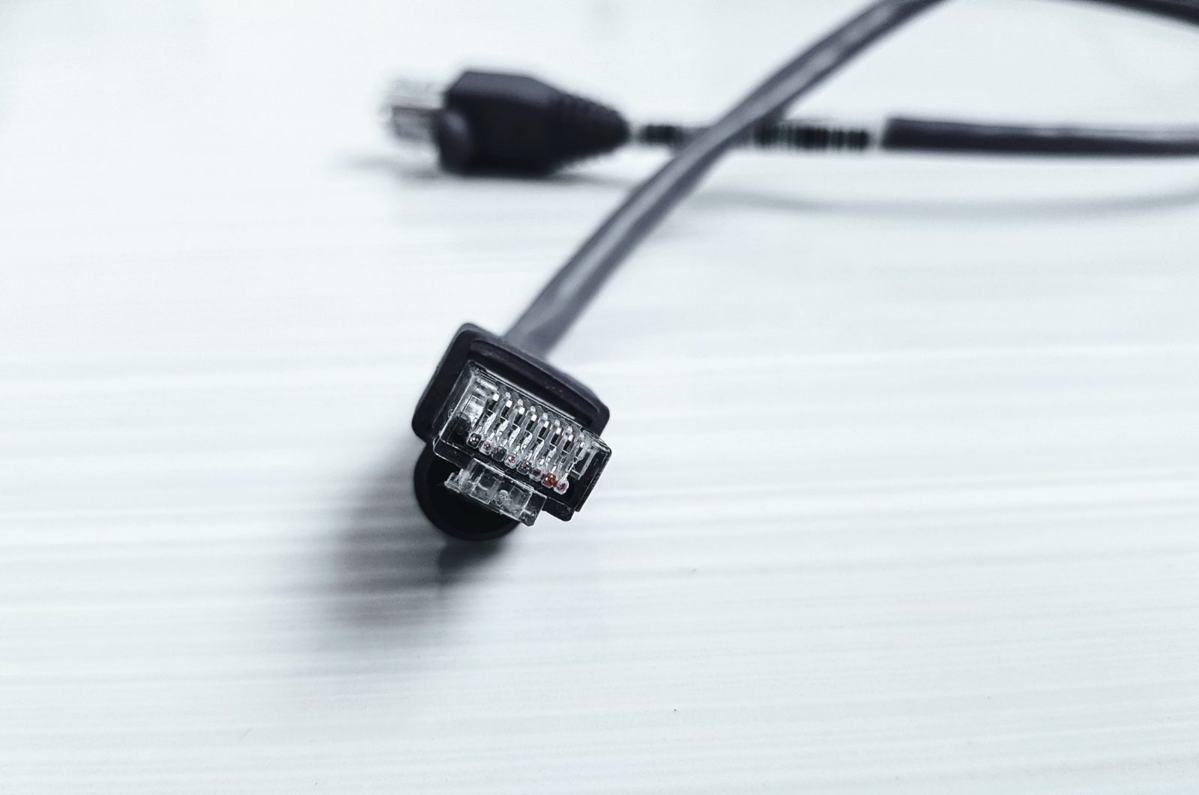
Alle Geräte, die über deinen Router verbunden sind, bilden zusammen dein Heimnetz. Das BSI unterscheidet zwei Wege der Verbindung. Per Netzwerkkabel spricht man von LAN, kabellos von WLAN. LAN-Verbindungen sind laut BSI stabiler und für große Datenmengen ausgelegt. Das heutige Standard-Heimnetz ist aber ein WLAN, weil Kabel für die meisten Geräte in der Wohnung unpraktisch sind.
Typische Geräte im Heimnetz sind diese.
- Smartphones, Tablets und Laptops über WLAN
- Fernseher und Spielekonsolen, oft per Kabel oder WLAN
- Drucker und Netzwerkspeicher
- Smart-Home-Geräte wie Lampen oder Steckdosen
Alle teilen sich die Bandbreite deines Anschlusses, die in Mbit/s angegeben wird. Was diese Zahl bedeutet und wie viel du für Streaming oder Videotelefonie brauchst, steht in unserem Beitrag Mbit einfach erklärt.
Den Router absichern: die Basistipps des BSI
Weil der Router die Tür zwischen Internet und Heimnetz ist, lohnt sich ein Blick auf seine Einstellungen. Das BSI warnt, dass ein ungesicherter Router ein Einfallstor für Angriffe sein kann. In seinem Merkblatt „8 Tipps für ein sicheres Heimnetzwerk“ nennt es diese Punkte.
- Das voreingestellte Passwort für die Benutzeroberfläche des Routers ändern
- Firmware aktuell halten, am besten mit automatischen Updates
- Ein langes WLAN-Passwort vergeben, das nicht dem Router-Passwort entspricht
- Den voreingestellten Netzwerknamen ersetzen
- Prüfen, ob die Firewall aktiv ist
- Die Verschlüsselung WPA2 oder WPA3 nutzen
- Den Fernzugriff abschalten, wenn du ihn nicht brauchst
- Ein Gastnetz für Besuch und unsichere Geräte einrichten
So lang sollte das WLAN-Passwort laut BSI mindestens sein, aus zusammenhanglosen Zeichen. Viele Router haben ab Werk bereits so ein Passwort. Quelle: BSI, Sicherheitstipps für privates und öffentliches WLAN
Die Einstellungen erreichst du über die Benutzeroberfläche des Routers. Laut BSI gibst du dafür im Browser die IP-Adresse oder die Kurzadresse des Routers ein, die meist im Handbuch oder auf der Rückseite des Geräts steht. Die Menüs heißen je nach Routermodell und Firmware etwas anders. Das BSI verweist deshalb auf das Handbuch deines Routers für die genauen Schritte.
Fazit: Was ist ein Router, einfach erklärt
Was ist ein Router, einfach erklärt? Er ist die Verteilerstelle deines Heimnetzes. Das Modem holt das Internet über DSL, Kabel oder Glasfaser ins Haus, der Router verteilt es per Kabel oder WLAN an alle Geräte und verbindet sie auch untereinander. Oft stecken beide in einem Gerät. Mit den Basistipps des BSI sorgst du dafür, dass diese Verteilerstelle gut geschützt ist.
Häufige Fragen
Brauche ich Router und Modem?
Für das Internet brauchst du beide Funktionen. Bei vielen Anschlüssen sind sie in einem einzigen Kombigerät vereint.
Ist WLAN dasselbe wie Internet?
Nein. WLAN ist das Funknetz zwischen Router und Geräten. Das Internet kommt über die Leitung und das Modem ins Haus.
Was ist der Unterschied zwischen LAN und WLAN?
LAN läuft über ein Netzwerkkabel, WLAN über Funk. Laut BSI sind Kabelverbindungen stabiler, WLAN ist flexibler.
Wie lang sollte das WLAN-Passwort sein?
Das BSI empfiehlt mindestens 20 zusammenhanglose Zeichen.
Besseres WLAN im ganzen Haus
Reicht ein Router nicht für alle Räume, können mehrere Zugangspunkte helfen. Wie ein Mesh-WLAN funktioniert, erklären wir verständlich.
Mesh-WLAN erklärtQuellen
- Router, WLAN & VPN sicher einrichten (BSI)
- WLAN & LAN, was man wissen sollte (BSI)
- Sicherheitstipps für privates und öffentliches WLAN (BSI)
- Wegweiser kompakt: 8 Tipps für ein sicheres Heimnetzwerk (BSI, PDF)
- Router und WLAN absichern (Verbraucherportal Baden-Württemberg)
- Beheben von Problemen mit der WLAN-Verbindung in Windows (Microsoft Support)
- Router (Wikipedia)
- Modem (Wikipedia)
- Wireless Local Area Network (Wikipedia)